Domain oeoeo.de kaufen?
Wir ziehen mit dem Projekt
oeoeo.de um.
Sind Sie am Kauf der Domain
oeoeo.de interessiert?
domain@kv-gmbh.de · 0541-91531010
Domain oeoeo.de kaufen?
Welche Option ist grammatisch richtig: 128 GB SSD, 1 TB SSD oder 256 GB SSD?
Alle drei Optionen sind grammatisch korrekt. Es hängt von der gewünschten Speicherkapazität ab: 128 GB SSD, 1 TB SSD und 256 GB SSD sind alle mögliche Varianten für die Größe der SSD-Festplatte. **
Welche Option ist grammatisch korrekt: eine 2TB SSD, zwei 1TB SSDs oder eine 256GB SSD und eine 2TB HDD?
Alle drei Optionen sind grammatisch korrekt. Es hängt von der gewünschten Speicherkapazität und den persönlichen Vorlieben ab. Die erste Option bezieht sich auf eine einzelne SSD mit 2TB Speicherplatz, während die zweite Option auf zwei separate SSDs mit jeweils 1TB Speicherplatz verweist. Die dritte Option kombiniert eine SSD mit 256GB Speicherplatz und eine HDD mit 2TB Speicherplatz. **
Ähnliche Suchbegriffe für Ssd
Top-Angebote
Produkte zum Begriff Ssd:
-
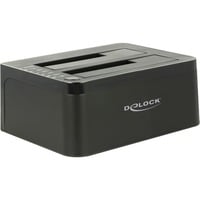
DELOCK M.2 Dockingstation 2x M.2 NVMe PCIe SSD Klon FunktionDiese M.2 Dockingstation von Delock ermöglicht den Betrieb von zwei M.2 PCIe NVMe SSDs und kann via USB an einen PC oder ein Notebook angeschlossen werden. Das beiliegende USB Kabel ermöglicht den Anschluss an eine freie USB-C™ Buchse. Auf einen Blick Anzahl der unterstützten Speicherlaufwerke2 Größe des SpeicherlaufwerksM.2 Unterstützte Speicherlaufwerk-SchnittstellenM.2, PCI Express USB Anschlussja Produktbeschreibung M.2 PCIe SSD Klon Funktion Die Klon Funktion ermöglicht es, Daten von einer SSD auf eine weitere SSD zu kopieren, ohne Verwendung eines PCs. Gut gekühlt Ein Lüfter im unteren Bereich der Dockingstation sorgt für eine ausreichende Kühlung der eingesetzten SSDs, sodass der Betrieb auch mit geschlossenem Deckel problemlos funktioniert. Geeignet als Transportbox Durch das elegante Design und den extra dafür konzipierten Deckel, eignet sich die Dockingstation auch als Transportbox für zwei M.2 Speicher. LieferumfangAC-NetzadapterMitgelieferte Kabel: USB Typ-C auf USB Typ-...143,56 €*Versand: 0,00 €Sichere Weiterleitung zum Anbieter
-
Samsung Portable SSD P7 - 2TB - Extern SSD - USB4SSD (Solid State Drive), 2 TB, extern, datenübertragungsrate: 4000 MB/s (lesen) / 3800 MB/s (schreiben), USB 4.0 verbindung, farbe: weiß . Gestalten Sie neu, wie sich Ihre Daten bewegen: Entwickelt, um USB4-Leistung der nächsten Generation für Arbeit, Unterhaltung und alles dazwischen zu bieten.Entwickelt für Hochgeschwindigkeitsübertragungen: Lassen Sie sich nicht durch große Dateiübertragungen ausbremsen. Die USB4-Leistung ermöglicht Lese-/Schreibgeschwindigkeiten von bis zu 4.000/3.800 MB/s und hilft Ihnen dabei, hochauflösende Fotos, Videos und andere große Projektdateien effizienter zu übertragen, sodass Ihre Inhalte für den nächsten Schritt in Ihrem Workflow bereit sind.Schützen Sie Ihre Dateien vor alltäglichen Missgeschicken: Unfälle passieren, aber Ihre Arbeit muss darunter nicht leiden. Der P7 ist dafür ausgelegt, alltäglichen Stößen, Vibrationen und Stürzen aus bis zu 2 Metern Höhe standzuhalten und hilft dabei, Ihre wichtigen Dateien zu schützen, wo immer Sie unterwegs sind. Ob im Rucksack, auf dem Schreibtisch oder unterwegs - Sie können Ihre Daten mit Vertrauen bei sich tragen.Entwickelt für KI-gestützte Content-Erstellung: KI-gestützte Content-Erstellung verändert die Art und Weise, wie Sie Inhalte erstellen. Größere Dateien, mehr Versionen und wachsende Projektbibliotheken erfordern Speicherlösungen, die mithalten können. Mit USB4-Leistung und Kapazitäten von 1 TB bis 8 TB können Sie große Projekte speichern, übertragen und bearbeiten und gleichzeitig Ihre wachsende kreative Bibliothek an einem Ort organisiert halten.Halten Sie Ihre Arbeit in Bewegung: Ihr Arbeitstag sollte kein Tempolimit haben. Ganz gleich, ob Sie mit großen Tabellenkalkulationen, Projektdateien, Datensätzen oder KI-Modellen arbeiten - die USB4-Leistung hilft dabei, Ihren Workflow in Bewegung zu halten. Übertragen Sie große Dateien effizient und arbeiten Sie nahtlos über kompatible Betriebssysteme hinweg.509,47 €*Versand: 5,99 €Sichere Weiterleitung zum Anbieter


-
Welche Option ist besser für einen Laptop: eine M.2 SSD, eine SATA SSD oder eine M.2 HDD?
Eine M.2 SSD ist die beste Option für einen Laptop, da sie die schnellste Datenübertragungsgeschwindigkeit bietet. Eine SATA SSD ist auch eine gute Wahl, da sie immer noch schneller ist als eine herkömmliche HDD. Eine M.2 HDD ist die langsamste Option und wird normalerweise nicht für Laptops empfohlen. **
-
Wie kann man ein SSD-Betriebssystem nutzen?
Um ein SSD-Betriebssystem zu nutzen, musst du zunächst sicherstellen, dass dein Computer eine SSD-Festplatte hat. Wenn dies der Fall ist, kannst du das Betriebssystem deiner Wahl auf die SSD installieren. Dies kann entweder durch eine Neuinstallation des Betriebssystems oder durch Klonen einer vorhandenen Festplatte auf die SSD erfolgen. Sobald das Betriebssystem auf der SSD installiert ist, kannst du von ihr booten und von den schnelleren Lese- und Schreibgeschwindigkeiten profitieren. **
-
Kann man HDD und SSD gleichzeitig nutzen?
Ja, es ist möglich, sowohl eine HDD (Hard Disk Drive) als auch eine SSD (Solid State Drive) gleichzeitig zu nutzen. Viele Computer haben sowohl einen HDD- als auch einen SSD-Steckplatz, sodass beide Laufwerke gleichzeitig angeschlossen und verwendet werden können. Dies ermöglicht eine Kombination aus hoher Speicherkapazität der HDD und schnelleren Lese- und Schreibgeschwindigkeiten der SSD. **
-
Was ist die Lösung, wenn die SSD zu langsam ist?
Wenn die SSD zu langsam ist, gibt es mehrere mögliche Lösungen. Zunächst sollte überprüft werden, ob die SSD richtig angeschlossen ist und ob die Treiber auf dem neuesten Stand sind. Es kann auch helfen, die SSD zu defragmentieren oder den Speicherplatz zu optimieren. Wenn diese Maßnahmen nicht ausreichen, könnte es sein, dass die SSD defekt ist und ausgetauscht werden muss. **

Wie kann man SSD und HDD gleichzeitig nutzen?
Um eine SSD und eine HDD gleichzeitig zu nutzen, können Sie die SSD als primäres Laufwerk für das Betriebssystem und häufig genutzte Programme verwenden und die HDD als sekundäres Laufwerk für die Speicherung von Dateien und weniger genutzten Programmen. Sie können dies erreichen, indem Sie das Betriebssystem auf der SSD installieren und die HDD als zusätzliches Laufwerk in Ihrem Computer einrichten. **
Wie kann man eine SSD als Hauptfestplatte nutzen?
Um eine SSD als Hauptfestplatte zu nutzen, musst du zunächst sicherstellen, dass die SSD richtig mit dem Computer verbunden ist. Dann musst du das Betriebssystem auf die SSD installieren, entweder durch eine Neuinstallation oder durch Klonen der vorhandenen Festplatte. Nach der Installation kannst du die SSD als primäres Speicherlaufwerk im BIOS oder UEFI des Computers einstellen. **
Top-Angebote
Produkte zum Begriff Ssd:
-
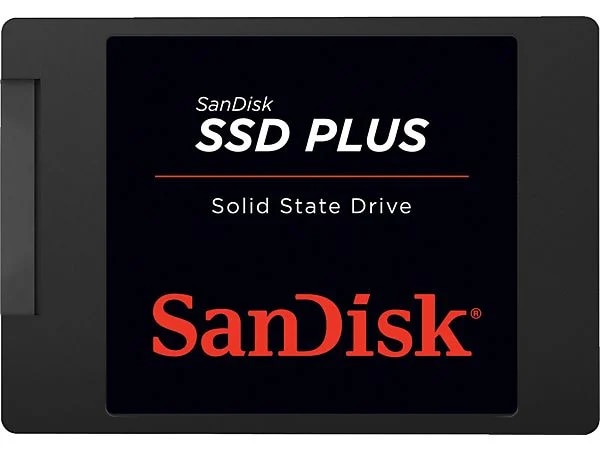
SanDisk SSD Plus 1TB; 2,5" SSD SATA1 TB Speicherkapazität mit schnellem 3D-NAND-Flash für Betriebssystem, Programme und Daten. / Formfaktor: 2.5", Einbauhöhe 7 mm / Robuste 2,5"-SATA-SSD ohne bewegliche Teile für zuverlässigen und leisen Betrieb in PC und Notebook / Lesegeschwindigkeit bis 535 MB/s, Schreibgeschwindigkeit bis 350 MB/s / perfekt zum upgraden älterer Notebooks164,99 €*Versand: 6,99 €Sichere Weiterleitung zum Anbieter
-
DELOCK M.2 Dockingstation 2x M.2 NVMe PCIe SSD Klon FunktionDiese M.2 Dockingstation von Delock ermöglicht den Betrieb von zwei M.2 PCIe NVMe SSDs und kann via USB an einen PC oder ein Notebook angeschlossen werden. Das beiliegende USB Kabel ermöglicht den Anschluss an eine freie USB-C™ Buchse. Auf einen Blick Anzahl der unterstützten Speicherlaufwerke2 Größe des SpeicherlaufwerksM.2 Unterstützte Speicherlaufwerk-SchnittstellenM.2, PCI Express USB Anschlussja Produktbeschreibung M.2 PCIe SSD Klon Funktion Die Klon Funktion ermöglicht es, Daten von einer SSD auf eine weitere SSD zu kopieren, ohne Verwendung eines PCs. Gut gekühlt Ein Lüfter im unteren Bereich der Dockingstation sorgt für eine ausreichende Kühlung der eingesetzten SSDs, sodass der Betrieb auch mit geschlossenem Deckel problemlos funktioniert. Geeignet als Transportbox Durch das elegante Design und den extra dafür konzipierten Deckel, eignet sich die Dockingstation auch als Transportbox für zwei M.2 Speicher. LieferumfangAC-NetzadapterMitgelieferte Kabel: USB Typ-C auf USB Typ-...143,56 €*Versand: 0,00 €Sichere Weiterleitung zum Anbieter
-
Welche Option ist grammatisch richtig: 128 GB SSD, 1 TB SSD oder 256 GB SSD?
Alle drei Optionen sind grammatisch korrekt. Es hängt von der gewünschten Speicherkapazität ab: 128 GB SSD, 1 TB SSD und 256 GB SSD sind alle mögliche Varianten für die Größe der SSD-Festplatte. **
-
Welche Option ist grammatisch korrekt: eine 2TB SSD, zwei 1TB SSDs oder eine 256GB SSD und eine 2TB HDD?
Alle drei Optionen sind grammatisch korrekt. Es hängt von der gewünschten Speicherkapazität und den persönlichen Vorlieben ab. Die erste Option bezieht sich auf eine einzelne SSD mit 2TB Speicherplatz, während die zweite Option auf zwei separate SSDs mit jeweils 1TB Speicherplatz verweist. Die dritte Option kombiniert eine SSD mit 256GB Speicherplatz und eine HDD mit 2TB Speicherplatz. **
-
Welche Option ist besser für einen Laptop: eine M.2 SSD, eine SATA SSD oder eine M.2 HDD?
Eine M.2 SSD ist die beste Option für einen Laptop, da sie die schnellste Datenübertragungsgeschwindigkeit bietet. Eine SATA SSD ist auch eine gute Wahl, da sie immer noch schneller ist als eine herkömmliche HDD. Eine M.2 HDD ist die langsamste Option und wird normalerweise nicht für Laptops empfohlen. **
-
Wie kann man ein SSD-Betriebssystem nutzen?
Um ein SSD-Betriebssystem zu nutzen, musst du zunächst sicherstellen, dass dein Computer eine SSD-Festplatte hat. Wenn dies der Fall ist, kannst du das Betriebssystem deiner Wahl auf die SSD installieren. Dies kann entweder durch eine Neuinstallation des Betriebssystems oder durch Klonen einer vorhandenen Festplatte auf die SSD erfolgen. Sobald das Betriebssystem auf der SSD installiert ist, kannst du von ihr booten und von den schnelleren Lese- und Schreibgeschwindigkeiten profitieren. **
Ähnliche Suchbegriffe für Ssd
-
Samsung Portable SSD P7 - 2TB - Extern SSD - USB4SSD (Solid State Drive), 2 TB, extern, datenübertragungsrate: 4000 MB/s (lesen) / 3800 MB/s (schreiben), USB 4.0 verbindung, farbe: weiß . Gestalten Sie neu, wie sich Ihre Daten bewegen: Entwickelt, um USB4-Leistung der nächsten Generation für Arbeit, Unterhaltung und alles dazwischen zu bieten.Entwickelt für Hochgeschwindigkeitsübertragungen: Lassen Sie sich nicht durch große Dateiübertragungen ausbremsen. Die USB4-Leistung ermöglicht Lese-/Schreibgeschwindigkeiten von bis zu 4.000/3.800 MB/s und hilft Ihnen dabei, hochauflösende Fotos, Videos und andere große Projektdateien effizienter zu übertragen, sodass Ihre Inhalte für den nächsten Schritt in Ihrem Workflow bereit sind.Schützen Sie Ihre Dateien vor alltäglichen Missgeschicken: Unfälle passieren, aber Ihre Arbeit muss darunter nicht leiden. Der P7 ist dafür ausgelegt, alltäglichen Stößen, Vibrationen und Stürzen aus bis zu 2 Metern Höhe standzuhalten und hilft dabei, Ihre wichtigen Dateien zu schützen, wo immer Sie unterwegs sind. Ob im Rucksack, auf dem Schreibtisch oder unterwegs - Sie können Ihre Daten mit Vertrauen bei sich tragen.Entwickelt für KI-gestützte Content-Erstellung: KI-gestützte Content-Erstellung verändert die Art und Weise, wie Sie Inhalte erstellen. Größere Dateien, mehr Versionen und wachsende Projektbibliotheken erfordern Speicherlösungen, die mithalten können. Mit USB4-Leistung und Kapazitäten von 1 TB bis 8 TB können Sie große Projekte speichern, übertragen und bearbeiten und gleichzeitig Ihre wachsende kreative Bibliothek an einem Ort organisiert halten.Halten Sie Ihre Arbeit in Bewegung: Ihr Arbeitstag sollte kein Tempolimit haben. Ganz gleich, ob Sie mit großen Tabellenkalkulationen, Projektdateien, Datensätzen oder KI-Modellen arbeiten - die USB4-Leistung hilft dabei, Ihren Workflow in Bewegung zu halten. Übertragen Sie große Dateien effizient und arbeiten Sie nahtlos über kompatible Betriebssysteme hinweg.509,47 €*Versand: 5,99 €Sichere Weiterleitung zum Anbieter
-
Transcend ESD410C SSD - 2TB - Blau - Extern SSD - USBSSD (Solid State Drive), 2 TB, extern, datenübertragungsrate: 2000 MB/s (lesen) / 2000 MB/s (schreiben), USB 3.2 Gen 2x2 verbindung USB Type C -> A & C energiequelle, Hardware-Verschlüsselung: 256 bit, farbe: blau553,89 €*Versand: 5,99 €Sichere Weiterleitung zum Anbieter
-
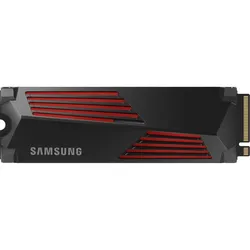
Samsung 990 Pro – interne SSD – interne SSD-FestplatteSamsung 990 Pro. ✓ Zustand: NEUinterne SSD von Samsung. Wähle die gewünschte Ausführung; die technischen Daten beziehen sich auf die ausgewählte Variante.. Original-Markenprodukt. LieferumfangSamsung 990 Pro in der gewählten Herstellerausführung. Maßgeblich ist der Original-Lieferumfang dieser Ausführung; zusätzliches Zubehör ist nur enthalten, wenn es ausdrücklich genannt wird.HinweiseBitte gleiche vor dem Kauf die technischen Anforderungen deines PCs mit der gewählten Ausführung ab, insbesondere Anschlüsse, Sockel, Abmessungen und Stromversorgung.481,13 €*Versand: 0,00 €Sichere Weiterleitung zum Anbieter
-
Kann man HDD und SSD gleichzeitig nutzen?
Ja, es ist möglich, sowohl eine HDD (Hard Disk Drive) als auch eine SSD (Solid State Drive) gleichzeitig zu nutzen. Viele Computer haben sowohl einen HDD- als auch einen SSD-Steckplatz, sodass beide Laufwerke gleichzeitig angeschlossen und verwendet werden können. Dies ermöglicht eine Kombination aus hoher Speicherkapazität der HDD und schnelleren Lese- und Schreibgeschwindigkeiten der SSD. **
-
Was ist die Lösung, wenn die SSD zu langsam ist?
Wenn die SSD zu langsam ist, gibt es mehrere mögliche Lösungen. Zunächst sollte überprüft werden, ob die SSD richtig angeschlossen ist und ob die Treiber auf dem neuesten Stand sind. Es kann auch helfen, die SSD zu defragmentieren oder den Speicherplatz zu optimieren. Wenn diese Maßnahmen nicht ausreichen, könnte es sein, dass die SSD defekt ist und ausgetauscht werden muss. **
-
Wie kann man SSD und HDD gleichzeitig nutzen?
Um eine SSD und eine HDD gleichzeitig zu nutzen, können Sie die SSD als primäres Laufwerk für das Betriebssystem und häufig genutzte Programme verwenden und die HDD als sekundäres Laufwerk für die Speicherung von Dateien und weniger genutzten Programmen. Sie können dies erreichen, indem Sie das Betriebssystem auf der SSD installieren und die HDD als zusätzliches Laufwerk in Ihrem Computer einrichten. **
-
Wie kann man eine SSD als Hauptfestplatte nutzen?
Um eine SSD als Hauptfestplatte zu nutzen, musst du zunächst sicherstellen, dass die SSD richtig mit dem Computer verbunden ist. Dann musst du das Betriebssystem auf die SSD installieren, entweder durch eine Neuinstallation oder durch Klonen der vorhandenen Festplatte. Nach der Installation kannst du die SSD als primäres Speicherlaufwerk im BIOS oder UEFI des Computers einstellen. **
* Alle Preise verstehen sich inklusive der gesetzlichen Mehrwertsteuer und ggf. zuzüglich Versandkosten. Die Angebotsinformationen basieren auf den Angaben des jeweiligen Shops und werden über automatisierte Prozesse aktualisiert. Eine Aktualisierung in Echtzeit findet nicht statt, so dass es im Einzelfall zu Abweichungen kommen kann. ** Hinweis: Teile dieses Inhalts wurden von KI erstellt.